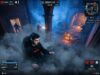

Игроки Minecraft, которые хотят улучшить визуальные эффекты, могут рассмотреть возможность использования мода Optifine. Эта простая в установке модификация улучшает графическую оптимизацию, качество изображения и света, а также совместимость с различными модами и ресурс-паками высокого разрешения. Кроме того, она хорошо настраивается и подходит для игроков на разных платформах и с разными техническими характеристиками.
Благодаря улучшению частоты кадров, которое обеспечивает Optifine, игрокам Minecraft действительно нечего терять, если они установят его. Конечно, им придется быть осторожными при настройке и добавлении шейдеров, чтобы не перегрузить устройство, но в остальном этот мод является одним из лучших для визуальной производительности.
Если игроки, пользующиеся обновлением 1.20.1, захотят установить Optifine, процесс будет молниеносным и простым.
Шаги по скачиванию и установке Optifine для Minecraft 1.20.1
Даже без использования такого мод-загрузчика, как Forge или Fabric, игроки могут установить Optifine для Java Edition с помощью одного простого файла, загруженного разработчиками мода. Этот .jar-файл будет работать как на компьютерах с Windows и MacOS, так и на операционных системах Linux.
Если у игроков уже установлена Java Edition, им нужно просто загрузить Optifine для используемой версии игры (например, недавнее обновление 1.20.1) и запустить прилагаемый .jar-файл. Мастер установки установит мод прямо в корневой каталог игры, что позволит начать игру за считанные минуты.
Ниже описано, как скачать и установить Optifine для Minecraft 1.20.1:
- Зайдите на сайт https://optifine.net/downloads и проверьте наличие ссылок для загрузки мода.
- В вашем браузере откроется рекламная страница. Просто подождите несколько секунд и нажмите кнопку «Skip» в правом верхнем углу страницы.
- Далее вы окажетесь на странице загрузки самого мода. Снова нажмите на кнопку загрузки, чтобы получить .jar-файл мода. Это займет всего несколько секунд при большинстве интернет-соединений, поскольку размер файла составляет несколько мегабайт.
- Перейдите в папку, в которую вы загрузили файл .jar, и запустите его. У вас должен появиться мастер установки.
- Убедитесь, что мастер нацелен на вашу корневую папку «.minecraft», и нажмите кнопку установки. Программа должна полностью установить мод.
- Наконец, чтобы играть в игру с помощью Optifine, откройте Minecraft Launcher и выберите Java Edition. Выберите установку мода Optifine, нажав на выпадающий список слева от кнопки «Играть».
Вот и все! Каждый раз, когда Minecraft или мод Optifine обновляются, игроки могут заглянуть на официальный сайт, чтобы узнать, доступна ли новая версия мода.
Разработчикам Optifine может потребоваться некоторое время, чтобы наверстать график релизов Mojang, поэтому игрокам, возможно, придется набраться терпения, пока мод не будет готов для их версии игры.