
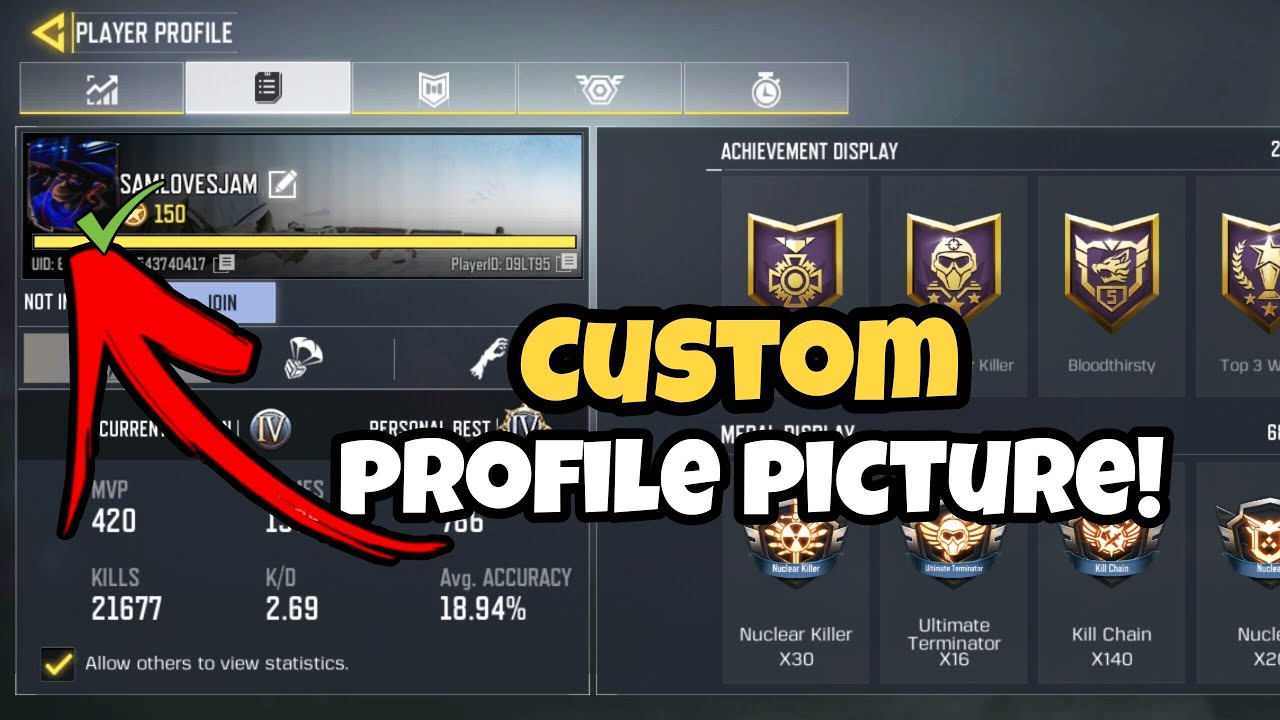
Знание того, как изменить аватар в COD (Call of Duty) Mobile, имеет большое значение для игроков, стремящихся персонализировать свои игровые профили. Хотя сами действия относительно несложны, внутриигровой интерфейс может показаться некоторым игрокам запутанным, поскольку в нем очень много различных кнопок и опций, за которыми нужно следить. Нередко новички, особенно если они не знакомы с аналогичными играми, чувствуют себя ошеломленными сложностью интерфейса.
И наоборот, определенная часть игроков получает удовольствие от настройки игрового профиля в соответствии со своими предпочтениями. Для тех, кто хочет настроить свой профиль, мы предлагаем подробное руководство по смене аватара в COD Mobile.
Как сменить игровой аватар в COD Mobile?
Ниже приведено пошаговое руководство по смене аватара в COD Mobile:
— Нажмите на свое имя пользователя в левом верхнем углу экрана, чтобы перейти в раздел профиля игрока.
— Нажмите на изображение своего профиля.
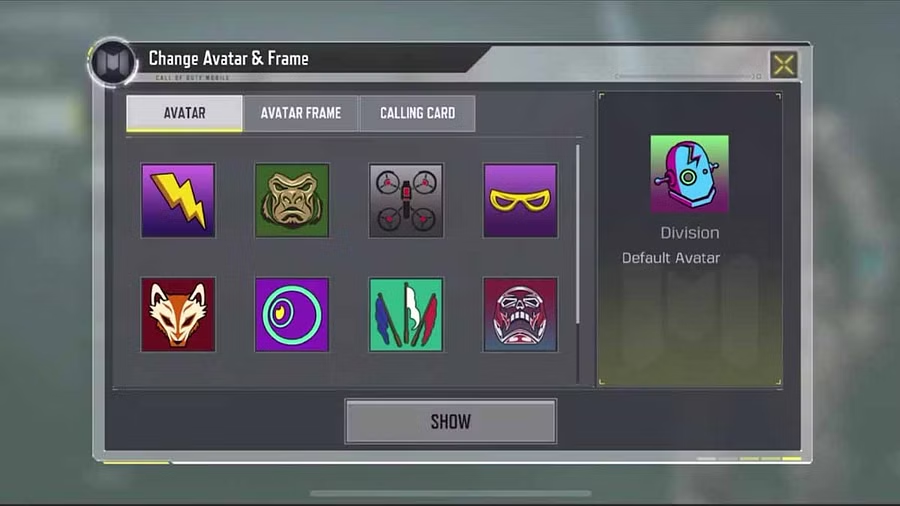
— Выберите один из вариантов изменения аватара в COD Mobile.
— Если вы разблокировали рамку профиля и визитную карточку, вы также можете активировать их.
— После выбора нового аватара нажмите кнопку «Show » для его использования.
— Закройте раздел «Change Avatar and Frame», чтобы увидеть свой новый аватар CODM.
Как использовать фотографию профиля Facebook в COD Mobile?
Для игроков, которые хотят использовать фотографию профиля Facebook в качестве аватара в COD Mobile следует:
— Зайдите в настройки игры.
— Нажмите на знак «+» в левом верхнем углу экрана.
— Нажмите Facebook в разделе «Link to Social Account».
— Войдите в свою учетную запись Facebook.
— Подтвердите процесс привязки.
После завершения процесса привязки изображение вашего профиля в CODM будет аналогично вашей учетной записи Facebook.
Это также позволит вам войти в игру, используя учетные данные Facebook. Однако следует помнить, что во избежание взлома учетных записей COD Mobile необходимо убедиться в надежности и безопасности своих учетных записей в социальных сетях.